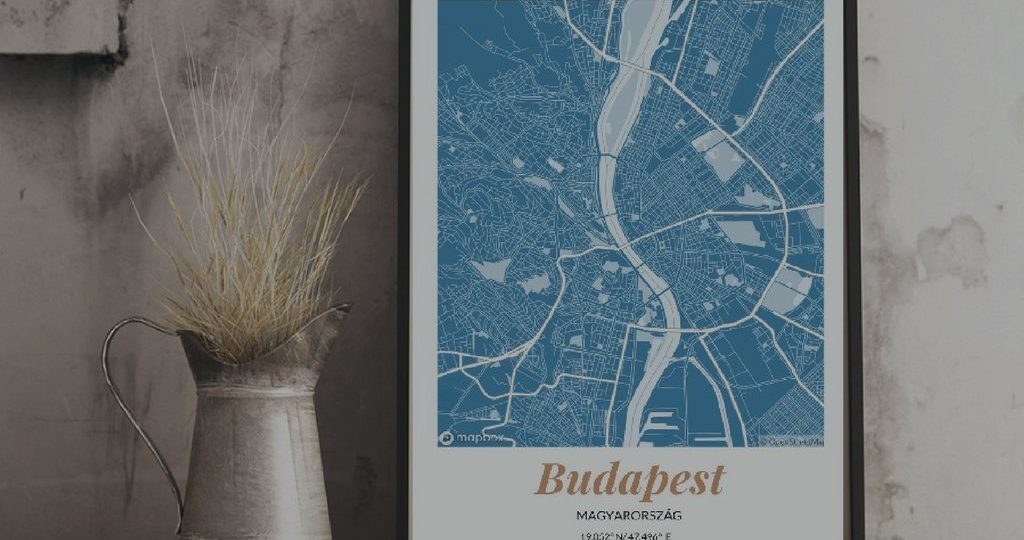
Így készíts saját stílusú posztertérképet!
Saját design posztertérkép a lakberendezés és az utazás szerelmeseinek. A várostérképekért kisiskolás korom óta rajongok. Valószínű, ez annak köszönhető, hogy egy olyan városban születtem, ahol a településszerkezet önmagában is érték, és szerte a világban megemlékeznek róla a térképészetet tanuló ifjak. Órákig nézegettem apukám óriási világatlaszát, és próbáltam figurákat, formákat, világokat belelátni az atlaszokba. De legjobban a mi városunk, Hajdúböszörmény térképe tetszett. Nekem olyan, mint egy különleges ujjlenyomat, tele barázdákkal, örvényekkel, hurokkal. Réges-régen élt és mai emberek alakította nyom. Mindig büszke voltam, amikor az iskolai földrajz atlaszban külön kiemelve szerepelt. És akkor is, amikor a körúton sétáltam, vagy mikor Párizshoz hasonlították. Hajdúböszörmény jellegzetes körkörös városszerkezete a messze múltban gyökerezik, és gyönyörű példája a kétbeltelkes, vagy ólaskertes településtípusnak. Bár már régen nem ott élek, a térképek iránti szerelmem azóta sem lankadt. Így nagyon megörültem, amikor egy nagyon jó, (angol nyelvű) ingyenes programra bukkantam, mellyel teljesen személyre szabottan térkép készíthető. Amiből aztán saját posztert szerkeszthetünk. A személyre szabás azt jelenti, hogy amellett, hogy megjeleníthetjük a világ tetszőleges szegletét, olyan színeket, vonalakat, betűtípusokat, méreteket használunk, ami nekünk tetszik. Ez a program a Mapbox, melyben regisztráció és belépés után már szerkeszthetjük is a saját stílusú térképünket, csak a Create a new style linkre kell kattintanunk: Először a nyolcféle alapstílusból kell választanunk. Majd jöhet a szerkesztés. Na, itt megakadhat az ember, mert bár a szerkesztés nem bonyolult, de rengeteg beállítási lehetőség van, amiben aztán rendesen el lehet veszni, és órákat elszöszmötölni a beállításokkal. Nekem végül az vált be, hogy a világtérképen a kívánt helyre mentem, ott a térképet lerögzítettem: Aztán magán a térképen szerkesztettem, például rákattintottam egy főútra, akkor előugrott egy ablak, ahol átszínezhettem, stb. Így szépen sorban kattingattam azokra az elemekre, amelyeket meg akartam változtatni. A szövegeket úgy sikerült eltüntetnem, hogy az Opacity-t 0-ra állítottam. (Lehet van más módja is, erre gyorsan rátaláltam, és nem kerestem tovább.) Amikor készen vagyunk, a bal felső sarokban lévő publish gombbal tudjuk menteni a saját beállításunkat. Ha ebből képet szeretnénk, akkor a saját stílusunknál jobb egérre kell kattintani, és a Generate static image lehetőséget választani. Itt beállíthatjuk a kép kívánt méretét (többek között), majd a Copy gombra kattintva, egy új ablakban nyissuk meg a képet, ekkor a szokásos módon (jobb egér, kép mentése) menthető. Ezután tetszőleges szerkesztővel még szöveget illeszthetünk rá, kivághatjuk, hogy a végleges posztert kialakítsuk. Én például ilyen variációkat készítettem: A poszter szerkesztéséhez a Canva-t használtam. Annyira jó lakásdekoráció lesz belőle! A koordináták természetesen a térképszerkesztőről leolvashatók. A programmal nemcsak várostérkép készíthető: országokat, földrészeket, világtérképeket szerkeszthetünk. Ami még nagyon megtetszett, az a Cartogram alprogram, amivel a stílust saját képeiddel alakíthatod ki. A zöldségkosarunk ihlette térkép: Grafit cicánk és az ő térképstílusa: Azon túl, hogy jó játék, a saját stílus kiindulópontja is lehet, mert lehet menteni, aztán az előbbiek szerint szerkeszteni. Ha valaki nem akar a térképszerkesztéssel foglalkozni, a már kész stílusokat is használhatja (további design itt). És jöjjön néhány poszter-inspiráció (a képek forrása a képekre kattintva elérhető): Ha várostérképet szeretnénk, érdemes nagyobb várost választani, hogy kellően részletgazdag legyen a térképünk, mint az én Budapestem esetén: Ugye, te is kedvet kaptál? Szép napot! A bejegyzés saját képeket tartalmaz (az inspirációs gyűjtemény kivételével). Ha tetszett a bejegyzés, megköszönöm, ha megosztod másokkal is. Köszönöm, hogy meglátogattál, térj be máskor is, érdekes inspirációkkal, egyszerű receptekkel, könnyen kivitelezhető ötletekkel várlak. ♡ A blog Facebook oldalához ide kattintva csatlakozhatsz.
